.png)
.png)
.png)


.png)
Cara Setting Scan to Folder Ricoh di Windows 10&11 (Update 2026)
Fitur scan to folder adalah salah satu fungsi paling penting pada mesin fotokopi Ricoh. Dengan fitur ini, Anda bisa langsung mengirim dokumen fisik menjadi digital (PDF/JPG) langsung ke folder di komputer Anda tanpa perlu menggunakan USB atau email.
Namun, karena adanya pembaruan keamanan di Windows 10 & 11, banyak pengguna sering mengalami error "Authentication Failed". Berikut adalah panduan langkah demi langkah untuk memastikan proses scanning berjalan lancar.
Panduan langkah untuk mengatasi "Authentication Failed"
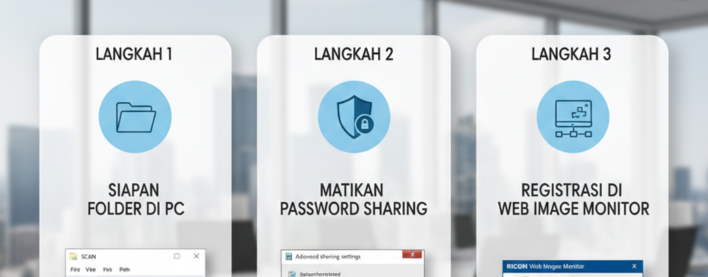
Langkah 1: Siapkan Folder di Komputer/Server
1. Buat folder baru di Drive C atau Desktop, beri nama "SCAN".2. Klik kanan pada folder tersebut > Properties.
3. Pilih tab Sharing > klik Share.
4. Tambahkan user "Everyone", lalu ubah Permission Level menjadi Read/Write. Klik Share.
5. Masuk ke Advanced Sharing > centang Share this folder.
6. Klik Permissions, pastikan "Everyone" memiliki kontrol penuh (Full Control). Klik OK.
Langkah 2: Matikan Password Protected Sharing
Agar mesin Ricoh bisa mengakses folder tanpa hambatan kemanan windows:1. Buka Control Panel > Network and Sharing Center.
2. Klik Change advadced sharing settings.
3. Cari bagian All Networks.
4. Di bagian paling bawah, pilih Turn off password protected sharing. Klik save changes.
Langkah 3: Registrasi Folder di Web Image Monitor (WIM) Ricoh
Anda tidak perlu melakukannya di layar mesin, cukup lewat browser di komputer Anda :1. Buka Browser, masukan IP Addres mesin fotokopi Anda (Contoh : 192.168.1.000).
2. Klik Login di pojok kanan atas (Default: User: admin, Password (kosongkan) ).
3. Masuk ke menu Device Management > Address Book.
4. Klik Add User.
5. Pada bagian Name, masukkan nama pengguna (Contoh: Admin Kantor).
6. Pada bagian Protocol, pilih SMB.
7. Masukkan detail berikut :
- Path : \\IP-KOMPUTER-ANDA\SCAN
- User Name : (Nama User Windows Anda)
- Password : (Password Windows Anda, jika ada).
8. Klik Go atau Save.
Mengapa Scan to Folder Anda Gagal? (Tips Troubleshooting)
Jika muncul pesan error, periksa 2 hal ini :- Antivirus/Firewall: Terkadang Firewall Windows memblokir akses dari luar. Coba matikan sementara untuk tes.
- SMB 1.0: Windows terbaru sering mematikan fitur SMB 1.0 secara default. Pastikan fitur ini aktif di Windows Features.
- IP Address Berubah: Pastikan IP komputer Anda diset secara permanen (Static IP) agar mesin tidak kehilangan jejak folder.
Butuh Bantuan Teknisi Profesional!
Mengatur jaringan kantor terkadang cukup rumit bagi orang awam. Jika Anda tetap mengalami kendala atau ingin mengintegrasikan banyak komputer ke mesin Ricoh, tim teknisi kami siap membantu.
PT Sakura Jaya Solusi melayani sewa dan jual mesin fotokopi serta perbaikan setelah melakukan kerjasama sewa. Hubungi Sakura Jaya Solusi dan penuhi kebutuhanmu Sekarang!




.png)
.png)
.png)

.png)