.png)
.png)
.png)


.png)
Lupakan Kabel! Cara Praktis Scan Dokumen Langsung ke Google Drive
Di era kerja hybrid dan serba digital saat ini, memindahkan dokumen fisik ke dalam folder cloud seperti Google Drive haruslah secepat menekan satu tombol. Jika staf Anda masih harus scan ke komputer, lalu mengunggahnya manual ke Drive, maka kantor Anda sedang membuang waktu berharga.
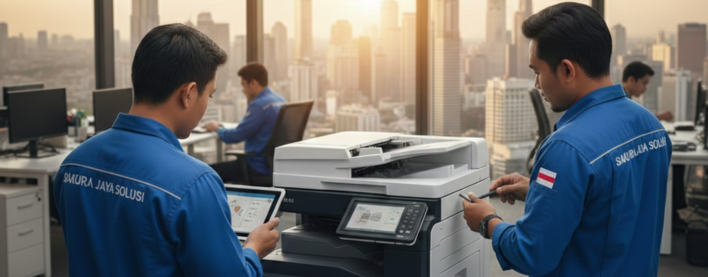
Mesin fotokopi Ricoh generasi terbaru (IM C Series) telah dilengkapi dengan fitur Ricoh Smart Integration (RSI) yang memungkinkan dokumen fisik langsung "terbang ke folder Google Drive Anda. Berikut panduaanya:
Mengapa Scan Langsung ke Google Drive Lebih Menguntungkan?
1. Akses dari Mana Saja:
Dokumen yang di-scan di kantor Bekasi bisa langsung dibuka oleh tim yang sedang remote di Jakarta.
2. Tanpa Risiko Virus:
Mengirim file lewat kabel LAN atau USB seringkali berisiko terkena malware. Jalur cloud jauh lebih aman.
3. Pencarian Cepat:
Fitur OCR (Optical Character Recognition) pada Ricoh memungkinkan dokumen PDF Anda bisa dicari berdasarkan teks di dalamnya.
Langkah Mudah Aktivasi Scan to Google Drive:
1. Akses Smart Opertaion Panel:
Di layar mesin Ricoh Anda, cari ikon "Smart Integration" atau "Scan to Google Drive".
2. Hubungkan Akun:
Mesin akan menampilkan kode QR atau link aktivasi. Pindai dengan HP Anda dan masuk menggunakan akun Google perusahaan.
3. Beri Izin Akses:
Izinkan mesin Ricoh untuk mengirim file ke folder tujuan di Drive Anda.
4. Mulai Scanning:
Letakkan dokumen di ADF (penarik kertas otomatis), pilih folder tujuan di layar mesin, dan tekan Start.
Kendala yang Sering Muncul:
- Koneksi Internet: Pastikan mesin Ricoh Anda terhubung ke internet yang stabil (bukan hanya LAN lokal).
- Izin Administrator: Terkadang bagian IT membatasi akses aplikasi pihak ketiga. Pastikan akun Google Workspace Anda sudah diberikan izin oleh admin.
- Ruang Penyimpanan Penuh: Jika Google Drive penuh, proses scan akan gagal.
Maksimalkan Digitalisasi Kantor Anda Bersama Sakura Jaya Solusi
Mengatur integrasio cloud pada mesin fotokopi membutuhkan pengaturan keamanan (SSL/TLS) yang tepat. Disinilah peran Sakura Jaya Solusi sebagai mitra teknologi Anda.
Bagi pelanggan sewa kami di wilayah Jabodetabek, tim teknisi kami akan:
- Membantu setting integrasi Google Drive, Dropbox, atau OneDrive secara gratis.
- Melatih staf kantor Anda agar fasih menggunakan fitur digital ini.
- Memastikan keamanan data perusahaan Anda tetap terjaga selama proses transmisi.
Ingin mengubah mesin fotokopi jadul Anda menjadi mesin scanner digital yang cerdas? Hubungi Sakura Jaya Solusi hari ini untuk konsultasi upgrade unit atau aktivasi fitur Cloud Integration!

.png)
.png)

.png)
.png)